
유튜브를 하기 위해서 동영상 편집 프로그램이 필요합니다. 대부분 프리미어 프로를 많이 사용 하지만, 무료 버전이 없다는 점이 있습니다. 컴퓨터 사양도 적게 타고 영상 편집 용으로 넉넉하게 사용할 수 있는 다빈치 리졸브 소개 및 다운로드 안내 해봅니다.
다빈치 리졸브 추천 이유
많이 사용되고 있는 프리미어 프로는 컴퓨터 사양이 좋아야 됩니다. 그리고 무료 버전은 없습니다. 하지만 유료 버전 만큼은 아니지만 유튜브용 동영상 편집을 하기 위한 기능은 모두 무료로 사용할 수 있는 프로그램이 있습니다.
저의 경우 사진에 눈이 내리는 설정을 해서 유튜브 영상으로 올리는 작업을 하기 위해 이 프로그램을 사용하고 있습니다.
다빈치 리졸브 입니다. 또한 컴퓨터 사양도 적게 타기 때문에 문서 용 컴퓨터에서도 잘 돌아갑니다.
아래는 저의 컴퓨터 사양 입니다.
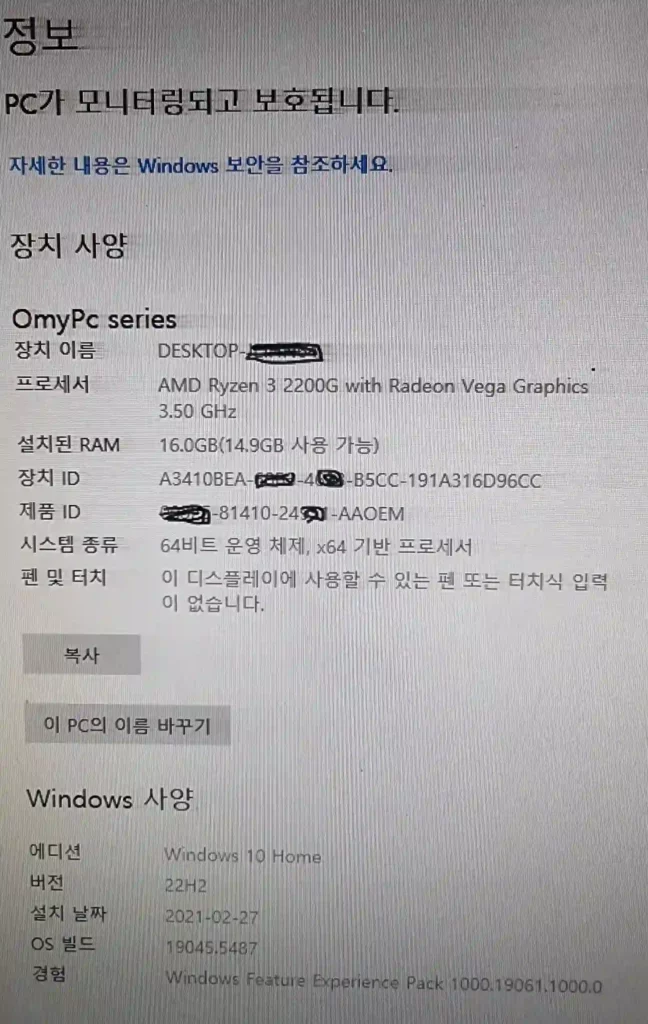
이 정도 사양 에서는, 프리미어 프로는 멈춤 현상이 간간히 생겨서 사용이 불가능 했지만, 다빈치 리졸브는 멈춤 현상 없이 원활하게 사용할 수 있었습니다. 따라서 문서 용 컴퓨터 혹은 낮은 사양의 컴퓨터를 사용하시는 분이라면 프리미어 프로 보다 다빈치 리졸브를 더 추천 합니다.
아래 다빈치 리졸브 다운로드 받는 경로 및 사용 전 세팅 그리고 한글 버전으로 변경 까지 알려드립니다.
다운로드 경로
우선 홈페이지로 접속을 해야 됩니다
접속을 하면 아래와 같은 화면이 나옵니다.

여기서 스크롤을 조금 내리면 아래와 같이 다운로드 하는 버튼이 있습니다. “무료 다운로드하기” 클릭 해줍니다.

만약 홈페이지를 검색으로 들어갈 경우, 구글에서 다빈치 리졸브를 검색하여 아래 사진과 같이
Blackmagic design 문구가 있는 사이트를 클릭하여 들어가면 됩니다.

다빈치 리졸브 세팅 하기
다운로드를 받고 설치를 해주신 다음, 아래와 같이 세팅을 해주면 준비 완료 입니다.
다빈치 리졸브를 실행시키면 가장 오른쪽 맨 아래에 톱니바퀴가 있습니다.

톱니 바퀴를 누르면 아래와 같은 화면이 나오는데, 두 가지만 수정 해주시면 됩니다.

1번 동그라미는 쇼츠 동영상을 제작 할 때 필요하며, 쇼츠용 영상을 만들려면 여기 체크를 체크해주어야 합니다. 그리고 그 아래 숫자 30이 두 개가 보입니다. 프레임의 속도 설정인데 보통 30으로 세팅하고 사용합니다. 여기까지 되었다면 모든 세팅은 완료 된 것 입니다. 쇼츠용 영상을 만드는 것이 아니라면 1번은 체크를 안 해주면 됩니다.
마지막으로 한글 버전으로 세팅 하는 법은 아래와 같습니다.
아래 사진 처럼 Preference…을 눌러 줍니다.

USER 눌러 줍니다
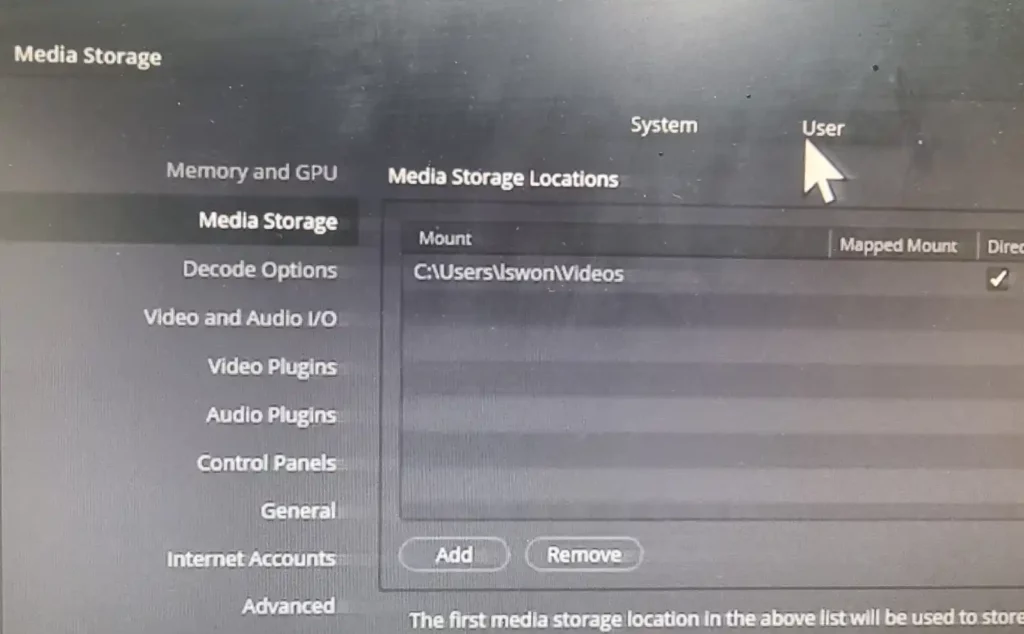
아래와 같이 언어를 한글로 바꾸어 줍니다. 그리고 프로그램을 종료 후 다시 켜면, 한글로 세팅이 됩니다.
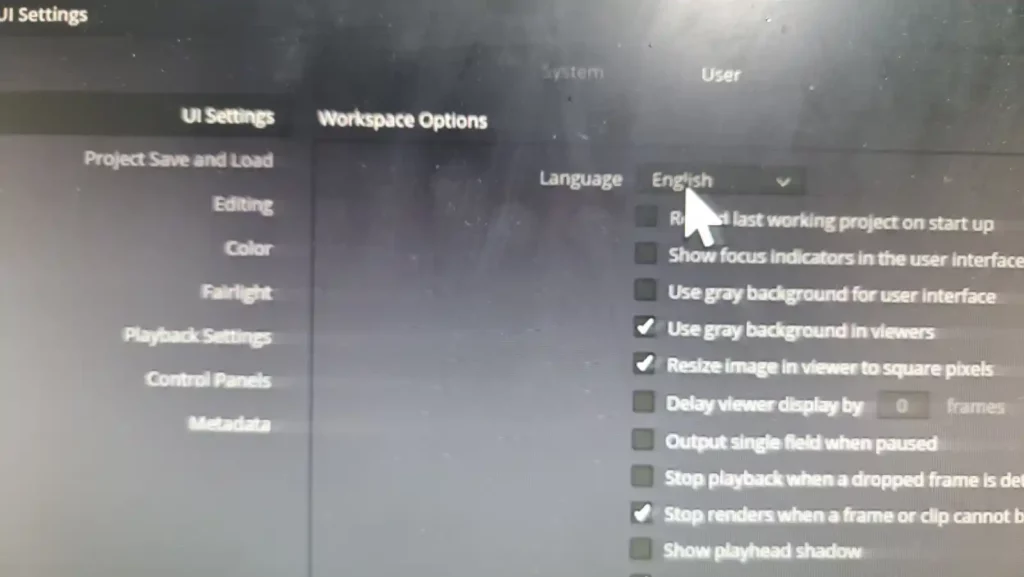
이것으로 세팅까지 완료 하였습니다.
따라 하시느라 수고 많으셨습니다.